
DJI製ドローン購入後の初期設定(アクティベーション)徹底解説
DJI認定ストア大阪Shinku 神谷です!
ご覧いただきありがとうございます。
DJIドローンを購入した後飛ばすまでにどうすればいいのかわからないといった疑問に今回はお答えしていきたいと思います。
操縦装置側に画面がついているモデルかスマートフォン等を接続するモデルかによって初期設定の行い方が違います。
イメージとしては、画面付きのモデルはそのまま操縦装置とWi-Fiを接続して初期設定を行う、スマートフォン等を接続するモデルはDJI Flyというアプリをダウンロードしていただき初期設定を行う流れとなります。
今回は画面付き(RC2)モデルについて、初期設定のご説明をさせていただきたいと思います。
初期設定を行う前に必要なこと
・DJIアカウントの作成
DJIアカウントをお持ちの方であればそちらをご使用いただいても構いません。DJIアカウントの作成にはメールアドレスとパスワードを設定していただく必要があります。
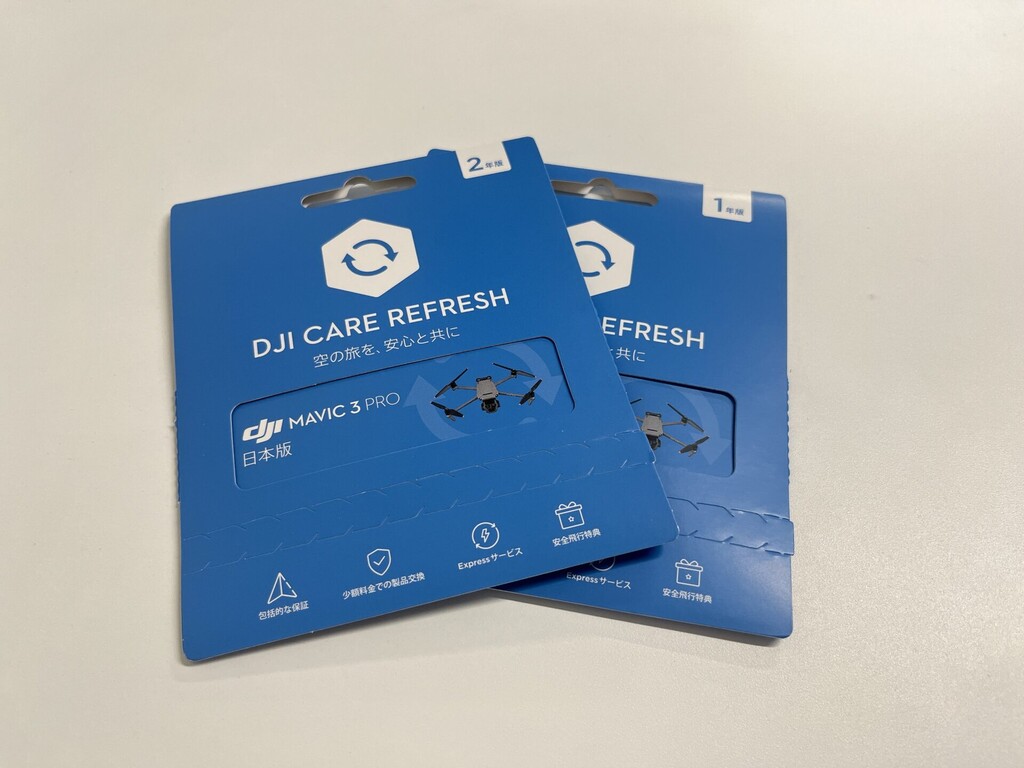
・ケアリフレッシュの有無の確認
DJI CARE REFRESHをご利用の場合注意点として、機体の電源を入れてから96時間以内に紐づけを行う必要があります。
・操縦装置の充電、機体バッテリーをスリープから起動しておく
初期設定には、ファームアップデートが含まれているのですが、バッテリー残量が一定以上ないと行えない場合がございます。
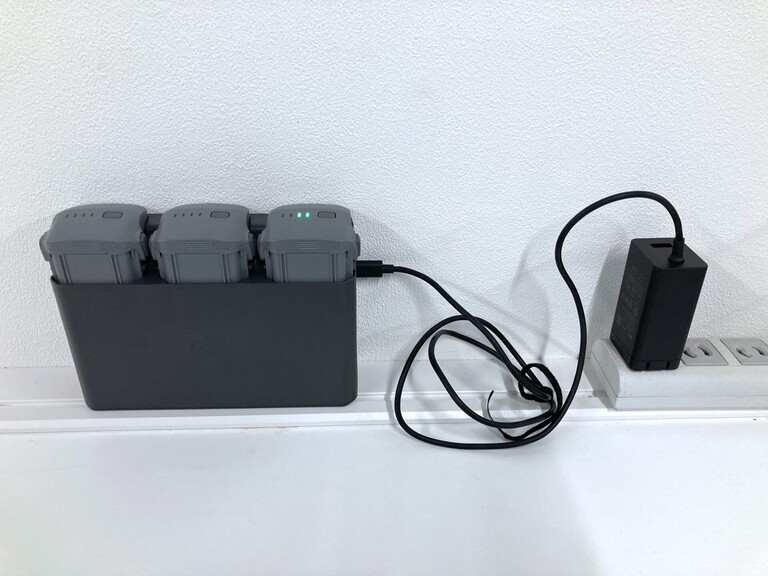
操縦装置の充電をお手持ちのUSB-Cケーブルを使用し、事前に充電していただく必要がございます。
また機体に装着されているバッテリーについて、そのまま電源がONにならないようにスリープ状態で出荷されております。一度バッテリーについても充電器に差し込んでいただき、充電を1度開始すればスリープ状態から起動状態に変わります。併せてご準備をお願いいたします。(機体によってUSB-C充電器は同梱されていない場合がございます。予めご準備くださいませ)
・Wi-Fi環境下で行う
初期設定のファームウェアアップデートについては、Wi-Fi環境を使用しアップデートを行います。スマートフォンのテザリングでも可能となります。
電源を入れる
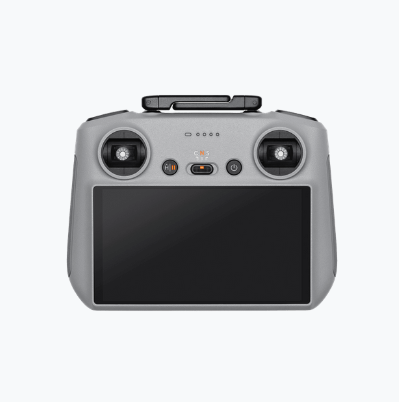
操縦装置の電源を入れていきます。
ファームアップデートを行っていただくのに必要なバッテリーの目安は50%以上です。
電源の入れ方は、DJI製品共通で「電源ボタンを二回押し」になります。また二回目は長押ししていただく必要があります。
初期設定流れ
操縦装置の電源が入りましたら、いよいよ初期設定を行っていきましょう。順番に対応していただければ、問題なく設定していただけると思います。
①言語の選択
日本語を選択していただき下部次へを押してください。
②利用規約の確認
利用規約とプライバシーポリシーをご確認いただき、同意を押してください。
③国/地域の選択
日本を選択いただき、下部次へを押してください。
④Wi-Fiネットワークを選択
ファームアップデートについて、Wi-Fi環境下でアップデートを行うので、任意のネットワークを接続していただき右上次へを押してください。
⑤時間選択
日本標準時が自動選択されているので右上次へを押してください。
⑥ログイン画面
事前準備で作成いただいたDJIアカウントでログインを行ってください。
⑦アクティベート
ログインに成功するとこの画面に移行します。操縦装置のアクティベートを行っていただく為、中央アクティベートのボタンを押してください。
⑧ようこそ
製品の使い方ガイドです。開始を押していただくと画面の操作やボタンの概要、ステータスインジケーターの説明、最適な伝送距離の説明があり、DJI Flyに移動というボタンが出現しますのでそのボタンを押してください。このガイドはスキップしていただくことも可能です。
⑨情報許可
周囲機能を正常に使用していただく為、項目を確認していただき、次へを押してください。
⑩DJI製品改善プロジェクト
ユーザーデータをDJIに共有し、品質向上に貢献していただくことが出来ます。内容をご確認いただき、今はしない、参加するを選んでいただければと思います。
次に機体の電源も入れていきます。※既に機体の電源も起動されている場合はそのまま次のステップに進んでください。
電源の入れ方は、操縦装置と同じで二回押し(二回目長押し)です。
機体の電源を入れると自動で操縦装置と接続されます。
⑪DJI製品をアクティベーション
内容をご確認いただき、アクティベーションを行ってください。
⑫CARE REFRESHの加入確認
アクティベーションコードを紐づけという選択肢と今すぐ購入、右上にスキップというボタンがあります。
CARE REFRESHを機体と一緒にご購入いただいた場合はアクティベーションコードを紐づけからアクティベーションコードを入力してください。
スキップしてしまった場合でも96時間以内であれば加入していただくことが可能となっております。またDJI公式サイトでDJIアカウントにログインしていただくと機体情報が紐づけされており、お手持ちのPCやスマートフォンでCARE REFRESHの紐づけを行っていただくことも可能です。
⑬新しいファームウェア更新があります
Wi-Fiの環境が切断されないか、バッテリーが半分以上あるかを確認していただき、更新を押してください。通信環境により、5分~30分程度かかる場合がございます。
新しいファームウェア更新が終了しましたら、初期設定は終了となります。
また実際に飛行される際、国土交通省DIPS上で機体登録と登録番号の表示、リモートIDのインポート、特定飛行を行う場合は包括申請、飛行計画の通報等が必要になってきます。
機体登録や包括申請については、代行もさせていただいておりますので、お気軽にお問い合わせくださいませ。
弊社でご購入していただければ、ご購入後、弊社ショールームで一緒に初期設定の部分はサポートさせていただくことが可能です。ご自身で行うのが難しい等ございましたら、お申し付けくださいませ。
また飛ばし方から法律関係まで学ぶドローンの国家資格が取得可能なスクールもご用意しております。
無料説明会も行っておりますので是非お話だけでも聞いてみませんか?
その他ご不明な点がございましたらお気軽にお問い合わせくださいませ。
十分に目視出来る状況なら
エアコンが効いた車内で操縦できるもんなんですか? もちろん完全に停車した状態で。人はいないものとします。
コメント頂き、ありがとうございます。深空株式会社の神谷と申します。
https://www.mlit.go.jp/common/001232092.pdf
結論上記内容を満たしていれば可能となります。
目視内の定義について国土交通省がまとめておりますのでご確認ください。
伝送、また気象状況の変化確認の為、車の窓等を締め切ってだと難しいかもしれません。
お願いいたします。現在、RC2をWiFiに繋いでアクティベーションをしておりますが。ログイン画面で「電話番号」を入力し、パスワードを入力しましたが、その先に進みません。
「認証コードを入力してください」と薄く表示されているんですが・・・・
てっきり、スマホのショートメールで来るのかと思っていますが、何の連絡もありません。
其の欄の右側の4つの英字を入れても、何の反応もありません。
どうしたら解決できるでしょうか? よろしくお願いいたします。
若笠様
お世話になります。深空株式会社の神谷です。
コメントありがとうございます。
認証コードについては仰っていただいている通り、横の英数4桁の物を入力していただく形となります。
まれに1パターン目の認証コードがはじかれるといった事案が出ておりますので、英数4桁の枠を1度タップして頂き、認証コードを変更した上で再度お試しください。
引き続きよろしくお願いいたします。
いろいろアドバイスありがとうございます。
2機所有していて、RC2に上手く紐付けされてない現象が起きました。
AIr3sの送信機には赤枠で「アカウントにログインされていません」と表示。
mini4の方には「紐付けされていません」の表示。
Air3購入時には付属していたRC2が反応しなかった為、今まで使っていたMini4の送信機に切り替えていました。正常に作動していました。アレコレやっているうちに、AIR3についていたRC2が使えるようになり、それぞれの送信機を元に戻そうとしていました。
この時、元々のmini4のRC2の設定が上手くいかず、もしかしたら・・と思いRC2を初期化しました。
お互いを起動しますと、上記の表示が出てしまったという次第です。
AIR3もmini4もそれぞれのRC2で稼動させたいです。
現在Air3sは「アカウントにログインされていません」とは表示されますが、飛行はできるようです。
mini4proはRC2にジンバルからの映像は映し出されていますが、モーター起動しません。
すみません、色々いじってしまった私がいけないのですが、何かアドバイスあればお願いいたします。
よろしくお願いいたします。
ありがとうございます。
若笠様
お世話になっております。深空株式会社の神谷です。
内容拝見いたしました。
基本的には、送信機の変更等は可能ですが、現在の症状が出てしまっている事を鑑みると、
・それぞれのファームが異なる
・ログアウト状態でのフライト回数の上限
などかと存じます。一度店舗にご来店または郵送いただければ、それぞれに紐づけなおすことは可能です。
ご検討いただけますと幸いです。
ありがとうございます。パスワードが違うのかなぁ〜とか、横の認証コード入力を何回も何回も繰り返しました。10回くらい繰り返した時に偶然にもアクティベーションの表示が出ました!
機体に紐付けされ、RC2と機体の連携も確認できました。あれこれ、パスワードが違うと表示されていましたので変更を続けていたので、最終的なパスワードが不明になりました(笑)。
かなりの時間がかかりましたが、とりあえずこの件は解決しました。
感謝いたします。
RC2と機体が紐付けされたのですが、RC2の画面で「アカウントはログインしていません」と表示されます。
このまま飛行は可能でしょうか?
2台機体を所有していて、送信機を取り替えたりしていたらこうなってしまいました。
もう一台も初期化して復帰を試みています。